LợiSeven

Giao lưu - học hỏi

Responsive Ads Here

Thứ Bảy, 2 tháng 5, 2020

Xuất hàng loạt từ Excel sang PDF trong 1 file

Code
Sub PrintAllSheetsToPDF()
'SUBROUTINE: PrintAllSheetsToPDF
'DEVELOPER: Ryan Wells
'DESCRIPTION: Combine all your worksheets into one PDF
Dim strSheets() As String
Dim strfile As String
Dim sh As Worksheet
Dim icount As Integer
Dim myfile As Variant
'Save Chart Sheet names to an Array
For Each sh In ActiveWorkbook.Worksheets
If sh.Visible = xlSheetVisible Then
ReDim Preserve strSheets(icount)
strSheets(icount) = sh.Name
icount = icount + 1
End If
Next sh
If icount = 0 Then 'No charts found. Punch error
MsgBox "A PDF cannot be created because no sheets were found.", , "No Sheets Found"
Exit Sub
End If
'Prompt for save location
strfile = "Sheets" & "_" _
& Format(Now(), "yyyymmdd_hhmmss") _
& ".pdf"
strfile = ThisWorkbook.Path & "\" & strfile
myfile = Application.GetSaveAsFilename _
(InitialFileName:=strfile, _
FileFilter:="PDF Files (*.pdf), *.pdf", _
Title:="Select Folder and File Name to Save as PDF")
If myfile <> "False" Then 'save as PDF
ThisWorkbook.Sheets(strSheets).Select
ActiveSheet.ExportAsFixedFormat Type:=xlTypePDF, FileName:= _
myfile, Quality:=xlQualityStandard, IncludeDocProperties:=True, _
IgnorePrintAreas:=False, OpenAfterPublish:=True
Else
MsgBox "No File Selected. PDF will not be saved", vbOKOnly, "No File Selected"
End If
End Sub
Thứ Ba, 7 tháng 4, 2020

Khắc phục lỗi máy tính không kết nối được tới máy khác trong mạng nội bộ (Win10)

Microsoft xác nhận một số máy tính chạy Windows 10 April Update gặp lỗi không thể kết nối tới những PC khác trong cùng mạng nội bộ (tức không thể gửi, nhận file, không thể share file, không dò thấy nhau...) và đang điều tra nguyên nhân. Nếu anh em cũng gặp lỗi này thì hãy làm theo hướng dẫn tạm thời bên dưới trong lúc chờ Microsoft phát hành bản vá nhé.
  1. Nhấn phím Windows + R, gõ vào chữ services.msc trong hộp thoại Run, nhấn Enter
  2. Với từng dịch vụ được liệt kê bên dưới, bạn tìm nó, nhấn phải chuột và chọn > Properties, sau đó thiết lập chế độ khởi động Startup Type thành Automatic (Delayed Start) > rồi nhấn Apply để áp dụng
    • Computer Browser (Browser)
    • Function Discovery Provider Host (FDPHost)
    • Function Discovery Resource Publication (FDResPub)
    • Network Connections (NetMan)
    • UPnP Device Host (UPnPHost)
    • Peer Name Resolution Protocol (PNRPSvc)
    • Peer Networking Grouping (P2PSvc)
    • Peer Networking Identity Manager (P2PIMSvc)
  3. Khởi động lại máy tính để thay đổi có hiệu lực
Bổ sung thêm 1 số services này

Cách 1: Bạn vào Start->Run-> gõ vào services.msc và nhấp Enter. Sau đó bạn tìm tới các services sau và enable nó lên:
  • o   DCHP Client.
  • o   Homegroup Listener.
  • o   Homegroup Provider.
  • o   Link-Layer Topology Discovery Mapper.
  • o   NetTcp Port SHaring Service.
  • o   Network Connections.
  • o   Network List Service.
  • o   Network Location Awareness.
  • o   TCP/IP NetBIOS Helper.

Và nhớ là để chế độ Automatic trong mỗi lần khới động máy tính nhe.
Cách 2: Kích hoạt tính năng NetBIOS over TCP/IP
1. Vào  "Control Panel \ Network and Internet\Network Connections" .
2. Right -Click vào card mạng và chọn Properties.
3. Nhấp vào " Internet Protocol ( TCP / IP ) Version 4" trong danh sách.
4. Click vào Properties, và sau đó nhấp vào Advanced.
5. Trên các thiết lậpcửa sổ Advanced TCP/IP  , vào " WINS " tab .
6. Theo thiết lập NetBIOS , kích vào "Enable NetBIOS qua TCP / IP " , và sau đó nhấn OK .
Trên đây là 2 cách để các bạn có thể xử lý lỗi này trên hệ thống mạng LAN.

Thứ Sáu, 10 tháng 1, 2020

Cách chuyển số thành chữ trong Excel cực kỳ đơn giản (khuyên dùng)

Cách chuyển số thành chữ trong Excel cực kỳ đơn giản (khuyên dùng)

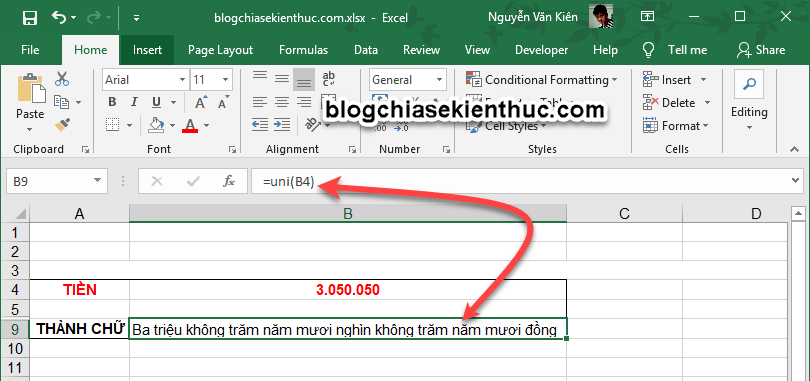
Cách này khá đơn giản và đọc được cả font chữ Unicode và VNI nha các bạn. Và với cách làm này thì số sẽ chuyển thành chữ như thế này. Ví dụ:
Ví dụ:Số tiền: 3.050.050Thành chữ: Ba triệu không trăm năm mươi nghìn không trăm năm mươi đồng 
Thực hiện
+ Bước 1: Bạn tải Add-in này về trước https://drive.google.com/file/d/1oX2x2ym466Kg2EULJ5cB9MOpxD8jbpPk/view?usp=sharing.
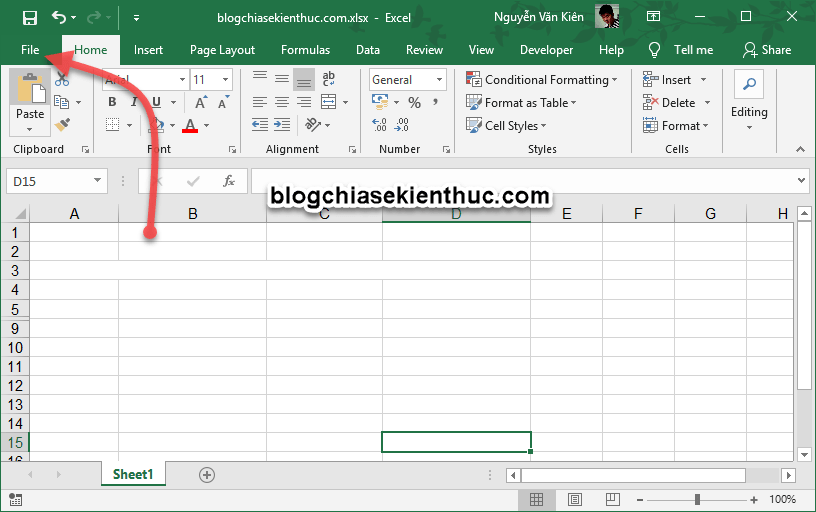
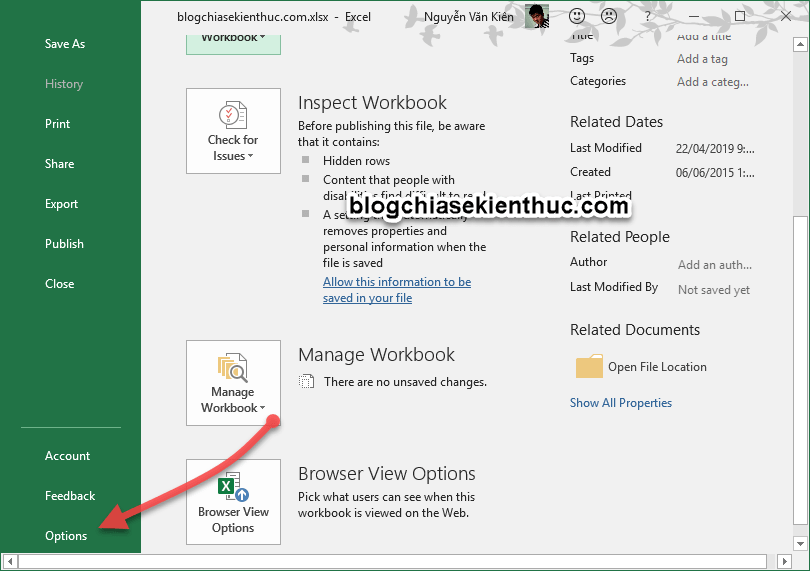
+ Bước 2: Giờ chúng ta sẽ thêm Add-in này vào Excel trước đã. Bạn vào File
chuyen-so-thanh-chu-trong-excel-don-gian (1)
Sau đó chọn Options như hình bên dưới.
chuyen-so-thanh-chu-trong-excel-don-gian (2)
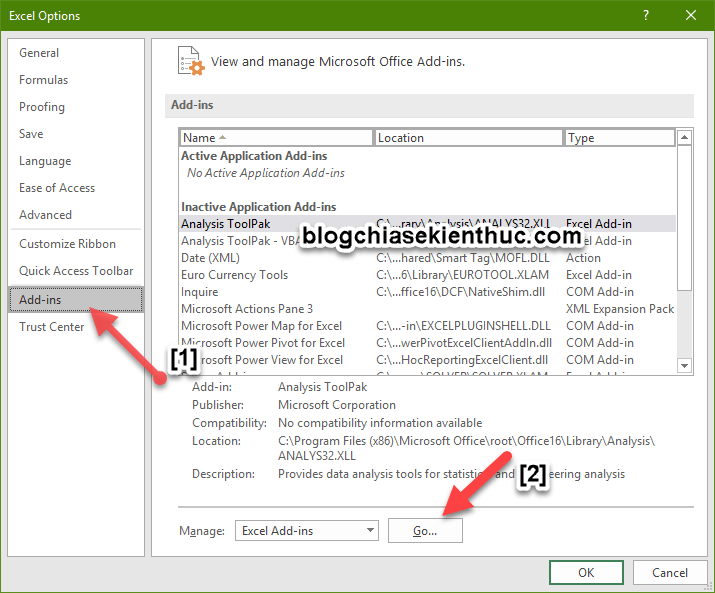
+ Bước 3: Bạn chọn vào mục Add-ins => và nhấn vào nút Go...
chuyen-so-thanh-chu-trong-excel-don-gian (3)
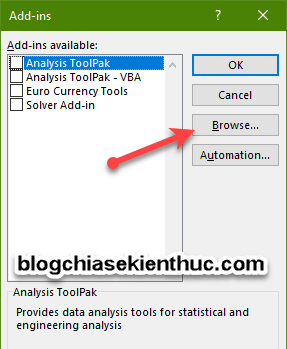
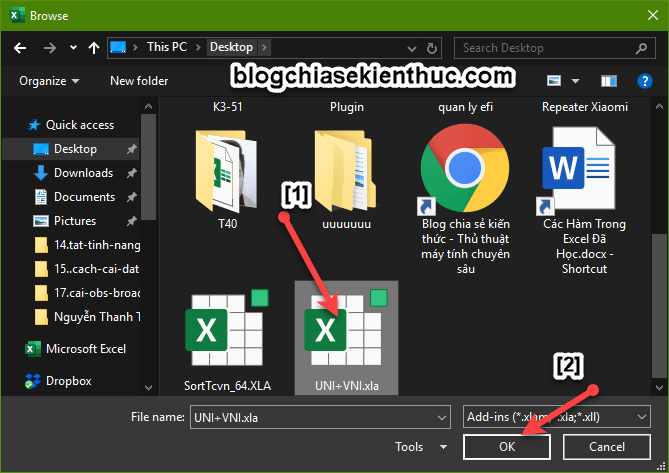
Tiếp theo nhấn chọn Browse.... và tìm đến file Add-in chuyển số thành chữ mà bạn đã tải ở Bước 1 ý.
chuyen-so-thanh-chu-trong-excel-don-gian (4)
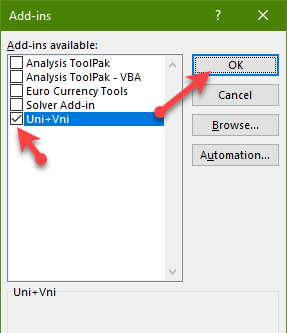
Đây, bạn nhấn chọn => và nhấn OK để đồng ý.
chuyen-so-thanh-chu-trong-excel-don-gian (5)
+ Bước 4: Nhấn OK để đồng ý thêm Add-in vào Excel.
chuyen-so-thanh-chu-trong-excel-don-gian (6)
+ Bước 5: Okey, giờ chúng ta sẽ đi vào thực hành thử nào, rất dễ thôi 😛
Công thức, ta có 2 công thức đó là:
  • =UNI(Số_Tiền): Sử dụng khi bạn sử dụng Font chữ Unicode
  • =VNI(Số Tiền): Sử dụng công thức này khi bạn dùng Font chữ VNI
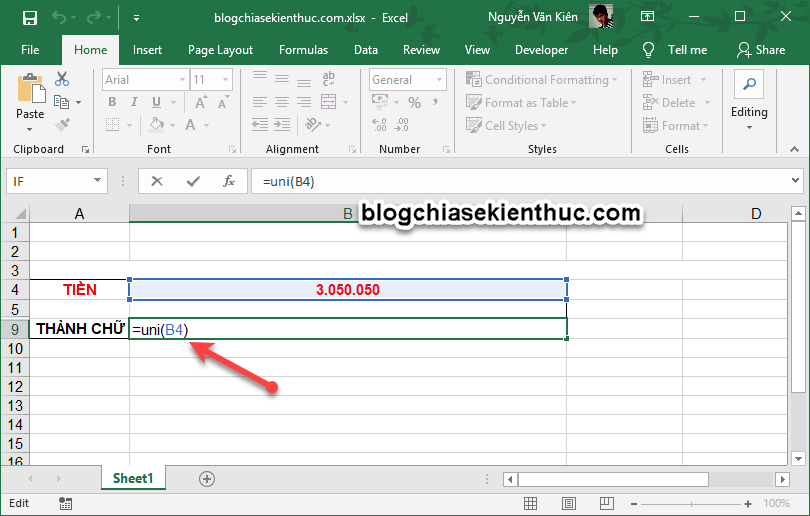
Ví dụ cụ thể như sau, mình muốn chuyển số 3.050.050 (hiện đang ở ô B4 về dạng chữ) mình dùng công thức sau:
=UNI(B4)
chuyen-so-thanh-chu-trong-excel-don-gian (7)
Vâng, ngay sau khi nhấn Enter thì số đã được tự động chuyển về dạng chữ như hình bên dưới rồi đấy 
Kết quả:
chuyen-so-thanh-chu-trong-excel-don-gian (8)

Thứ Sáu, 20 tháng 12, 2019

Hàm LEFT và có điều kiện lấy giá trị

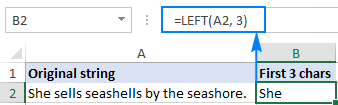
1. để phân xuất 3 kí tự đầu tiên từ văn bản trong ô A2, dùng công thức:
 =LEFT(A2, 3)
Kết quả trả về:
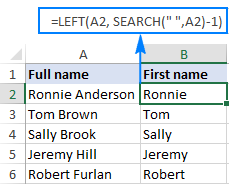
2. Loại bỏ khoảng trống bằng cách trừ 1 từ kết quả của hàm SEARCH (không hiển thị trong các ô, dấu cách có thẻ gây nên nhiều vấn đề, đặc biệt là khi bạn định dùng các tên được phân xuất trong các công thức khác).
=LEFT(A2, SEARCH(” “, A2)-1)
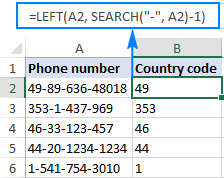
Tương tự bạn có thể phân xuất mã quốc gia từ cột số điện thoại. Khác biệt duy hất ở chỗ dùng hàm SEARCH để tìm ra vị trí dấu (“-”) trước khoảng trống:
=LEFT(A2,SEARCH(“-“, A2)-1)
or =LEFT(A2,SEARCH(“-“, A2))
Tóm lại, có thể sử dụng công thức này để có được chuỗi kí tự con đứng trước bất cứ kí tự nào:
LEFT(chuỗi, SEARCH (kí tự,chuỗi)-1)
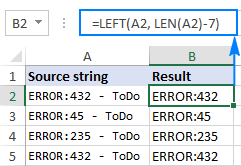
3. Để dời 7 kí tự cuối cùng của văn bản trong ô A2, dùng công thức:
=LEFT(A2, LEN(A2)-7)
Bảng kết quả bên dưới cho thấy công thức đã cắt phần “ – ToDo” (gồm 4 chữ cái, 1 dấu gạch ngang, và 2 khoảng trống) từ chuỗi văn bản trong cột A.
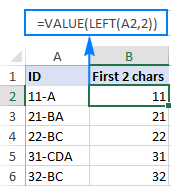
4. Để phân xuất 2 kí tự đầu tiên của chuỗi trong ô A2 và chuyển kết quả sag con số, dùng công thức:
=VALUE(LEFT(A2,2))
Kết quả trả về tương tự bảng sau:

Thứ Tư, 18 tháng 12, 2019

Cách chuyển file Excel sang Google Sheets (Trang tính)

Google Sheets hiện nay là phiên bản online của Excel được nhiều người lựa chọn sử dụng, vì tính thuận tiện của nó khi bạn chỉ cần đăng nhập tài khoản Google của mình để sử dụng là xong. Tuy nhiên trong khi làm việc trên Google Sheets, sẽ có lúc bạn cần chia sẻ dữ liệu Excel để làm việc. Nếu copy dữ liệu từ Excel sang Google Sheets theo cách thủ công sẽ thay đổi định dạng bảng. Vậy làm sao để chuyển dữ liệu từ Excel sang Google Sheets mà không thay đổi định dạng bảng dữ liệu?

Thực hiện:

Nhập file Excel vào Google Sheets

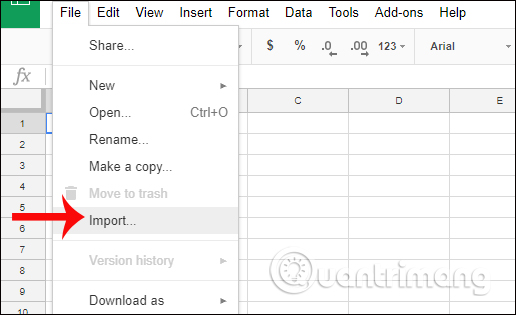
Bước 1: Trên thanh công cụ của Google Sheets chúng ta nhấn chọn File rồi chọn Import để nhập file Excel.
Nhấn chọn Import trên Google Sheets
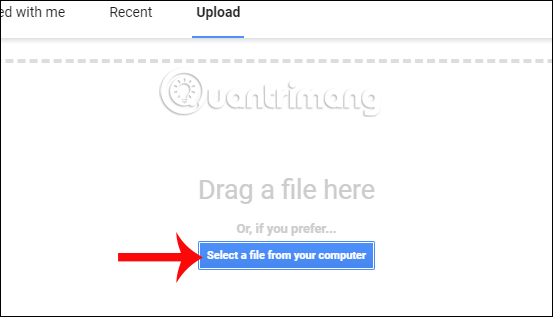
Bước 2: Trong giao diện tải dữ liệu lên Google Sheets, người dùng nhấn chọn vào tab Upload rồi tải file Excel có sẵn trên máy tính.
Tải file Excel lên Google Sheets
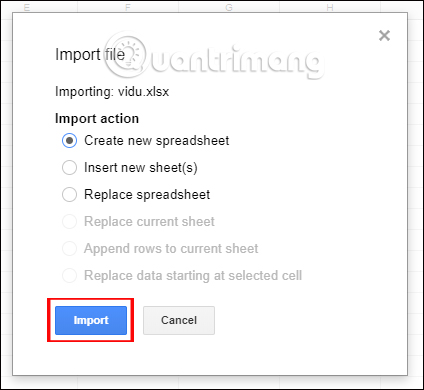
Bước 3: Sau đó trong giao diện Import file tích chọn vào Creat new spreahsheet để mở 1 bảng tính mới rồi nhấn vào Import.
Nhập dữ liệu từ Excel vào Google Sheets
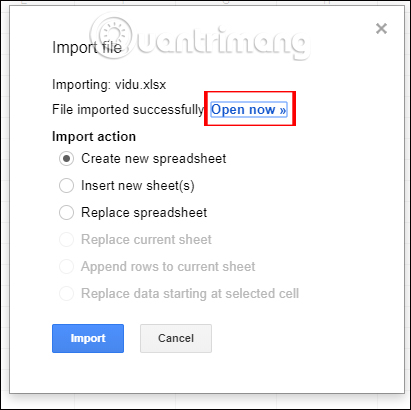
Bước 4: Chờ quá trình nhập file Excel vào Google Sheets thành công rồi bạn nhấn chọn Open now để mở.
Mở file Excel trên Google Sheets
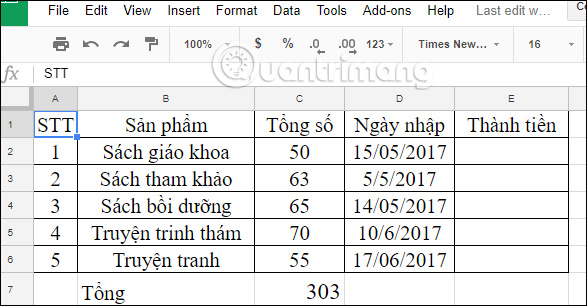
Khi mở dữ liệu Excel trên Google Sheets bạn sẽ thấy mọi định dạng dữ liệu vẫn được giữ nguyên như hình.
Bảng dữ liệu Excel trên Google Sheets
Với cách bên trên, bạn đã có thêm thủ thuật để mở dữ liệu, sao chép dữ liệu Excel sang Google Sheets mà vẫn giữ nguyên được định dạng nội dung. Từ định dạng chữ, màu sắc, bảng tính,... sẽ không thay đổi mà vẫn như khi làm việc trên Excel. Tùy theo sự thuận tiện khi sử dụng mà chúng ta lựa chọn cách tải file Excel lên Google Drive để mở trong Google Sheets, hoặc mở ngay file Excel trong giao diện Google Sheets.
Chúc các bạn thực hiện thành công!

Thứ Hai, 9 tháng 12, 2019

Cách tách sheet thành từng file Excel riêng biệt

Hướng dẫn tách sheet trên Excel riêng biệt

Bước 1:
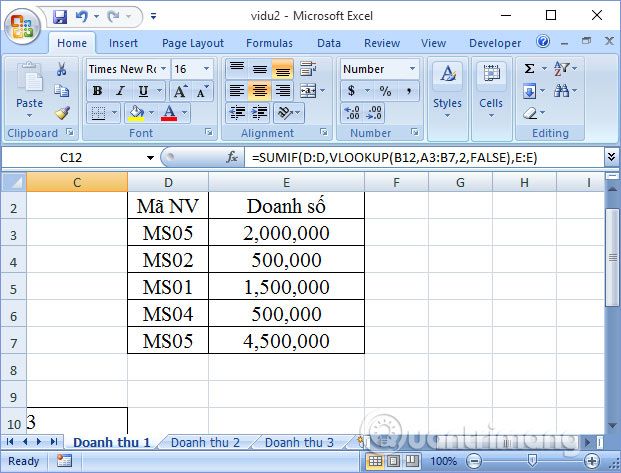
Trước hết Excel của bạn phải hiện tab Developer trước. Sau đó mở file Excel muốn tách các sheet. Dưới đây sẽ có 3 sheet với các tên sheet khác nhau.
Bảng Excel
Bước 2:
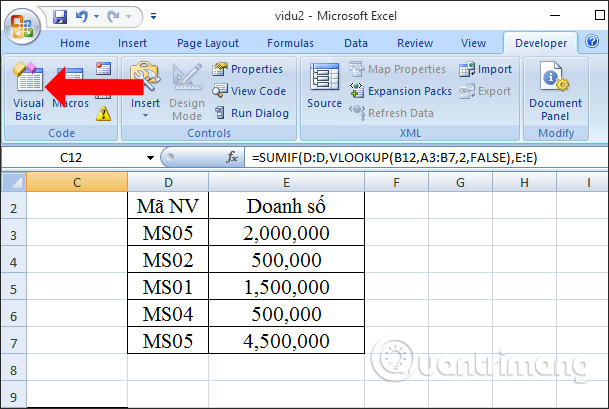
Nhấn tổ hợp phím Alt + F11 để mở trình VBA trên Excel, hoặc nhấn vào tab Developer rồi nhấn Visual Basic.
Mở VBA
Bước 3:
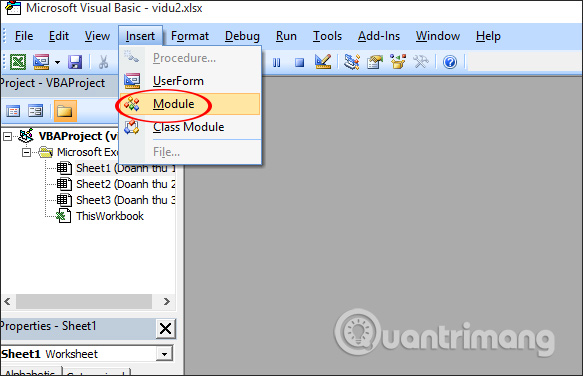
Chuyển sang giao diện nội dung mới người dùng nhấn vào tab Insert rồi chọn vào phần Module để mở giao diện nhập code VBA.
Nhập mã code
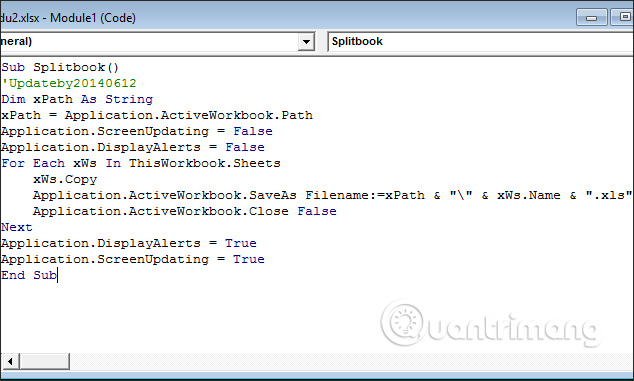
Tiếp đến bạn hãy sao chép đoạn mã dưới đây vào giao diện.
Sub Splitbook()
'Updateby20140612
Dim xPath As String
xPath = Application.ActiveWorkbook.Path
Application.ScreenUpdating = False
Application.DisplayAlerts = False
For Each xWs In ThisWorkbook.Sheets
 xWs.Copy
 Application.ActiveWorkbook.SaveAs Filename:=xPath & "\" & xWs.Name & ".xls"
 Application.ActiveWorkbook.Close False
Next
Application.DisplayAlerts = True
Application.ScreenUpdating = True
End Sub
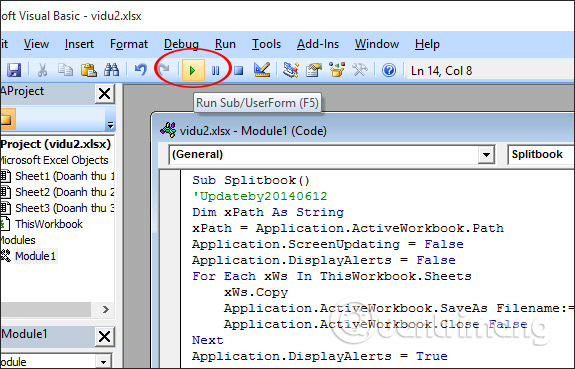
Đoạn mã code
Bước 4:
Nhấn vào biểu tượng Run bên trên thanh công cụ để chạy hoặc nhấn phím F5 trên bàn phím để chạy mã code.
Nhấn nút Run
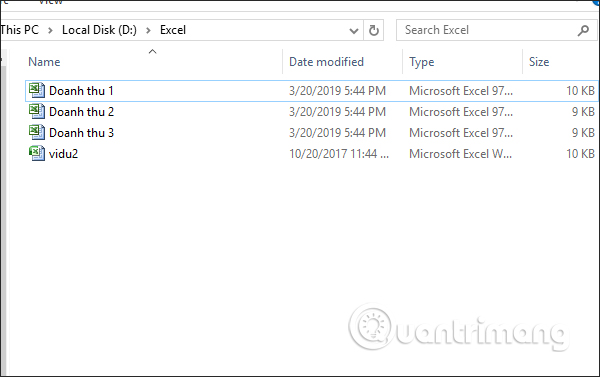
Khi quá trình chạy code hoàn thành, bạn mở thư mục lưu file Excel gốc và sẽ thấy từng file sheet hiển thị tại đây. Từng tên sheet được chuyển thành từng tên file Excel nên người dùng dễ dàng trong việc quản lý file. Toàn bộ các công thức sử dụng ở từng sheet vẫn được giữ nguyên.
File sheet
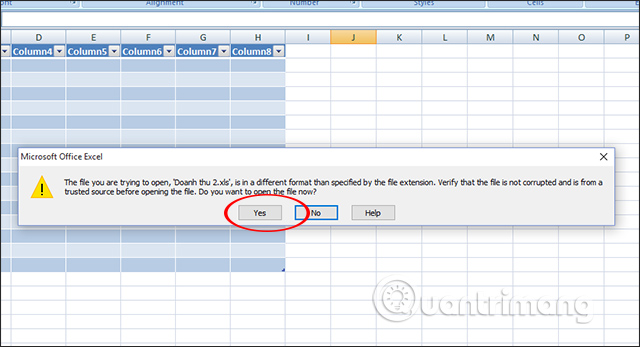
Khi mở file sheet nếu có thông báo như hình thì nhấn Yes để tiếp tục mở nội dung.
Thông báo mở file
Chỉ với thao tác đơn giản bạn đã có được những file sheet trên Excel nhanh chóng. Toàn bộ các nội dung trên từng sheet của Excel đều không bị thay đổi.
Chúc các bạn thực hiện thành công!

Hàm Anchored Countif (Đếm Số Lần Xuất Hiện) Trong Excel

Cú pháp hàm COUNTIF
Nhìn chung, hàm Anchored COUNTIF thực sự là một hàm COUNTIF đơn, không phải là hàm kết hợp. Nó có cú pháp như sau:
Range- phạm vi mà hàm sẽ tìm kiếm
Criteria- giá trị cụ thể mà hàm đang tìm kiếm (giá trị tiêu chuẩn)
Chúng ta sẽ áp dụng công thức hàm COUNTIF như một nền tảng của quá trình này.
 QUAN TRỌNG: Nhập như hình

Xong